
5 MIN AI · Tip&Trick · EP.02
ทำ Dashboard ด้วย Claude AI ที่กรองข้อมูลได้ และอัปเดตเองได้
ส่งกราฟให้หัวหน้าแล้วโดนถามต่อทุกครั้ง? หน้านี้รวม Prompt ทั้งหมดจากคลิป พร้อม Prompt Template สำหรับสร้างแดชบอร์ดที่ดี วิธีเพิ่มข้อมูลไม่ให้แดชบอร์ดพัง และวิธีแชร์ให้หัวหน้าดู

5 Minutes AI Tip&Trick · EP.02
เปิดดูบน YouTubeเมื่อกดเล่น จะโหลดวิดีโอจาก YouTube ตามนโยบายของผู้ให้บริการในหน้านี้มีอะไร
สารบัญบทความ
ปัญหาที่หลายคนเจอ
ทำกราฟยอดขายส่งหัวหน้าเสร็จ ยังไม่ทันได้พัก คำถามก็มา "แล้วสาขาเชียงใหม่ล่ะ" "ขอเฉพาะลูกค้าใหม่ได้ไหม" ทุกคำถามต้องกลับไปทำกราฟใหม่ แล้วพอสัปดาห์หน้า ตัวเลขเปลี่ยน ก็ต้องเริ่มทำใหม่อีกรอบ
ทางออกคือเปลี่ยนจาก "กราฟที่ทำทีละใบ" เป็น "แดชบอร์ด" ที่หัวหน้ากดกรองเองได้ และดึงตัวเลขล่าสุดเองได้ ซึ่งตอนนี้ Claude ทำให้ได้ด้วยการพิมพ์บอกเป็นภาษาคนธรรมดา ไม่ต้องเขียนโค้ด
Claude Dashboard คืออะไร
Dashboard คือฟีเจอร์ของ Claude ที่สร้างหน้าแดชบอร์ดจากข้อมูลของเรา มีทั้งตัวเลขสรุป กราฟ ตาราง และฟิลเตอร์ให้กด ข้อดีที่ต่างจากการให้ AI ทำกราฟแบบเดิมคือ
- ดึงข้อมูลสดได้ ถ้าต่อกับ Google Sheet ผ่าน Google Drive แดชบอร์ดจะดึงข้อมูลใหม่ทุกครั้งที่เปิดหรือกดรีเฟรช
- กดดูที่มาของตัวเลขได้ คลิกที่ตัวเลขไหนก็เห็นว่าดึงมาจากข้อมูลส่วนไหน เช็กความถูกต้องได้ก่อนส่ง
- แชร์ให้คนอื่นดูได้ (มีเงื่อนไข ดู Section 7)
วิธีเปิดใช้: เปิดแชทใหม่ใน Claude พิมพ์เครื่องหมาย / แล้วเลือก Dashboard

แบบเร็ว: Prompt เดียว ได้แดชบอร์ด
เหมาะกับคนที่มีไฟล์ Excel อยู่แล้ว อยากเห็นภาพรวมเร็ว ๆ
ขั้นตอน
- เปิดแชทใหม่ พิมพ์ / แล้วเลือก Dashboard
- แนบไฟล์ Excel หรือ CSV
- วาง Prompt นี้แล้วกดส่ง
ทำแดชบอร์ดยอดขายจากไฟล์นี้ให้หน่อย
แบบครบ: สูตร Prompt 6 บรรทัด + ข้อมูลจาก Google Sheet
แบบนี้คือแบบที่ใช้ในคลิป ได้แดชบอร์ดที่ตอบคำถามหัวหน้าได้ กรองข้อมูลได้ และอัปเดตเองได้
เตรียมก่อนเริ่ม (ทำครั้งเดียว)
- เก็บข้อมูลไว้ใน Google Sheet 1 ไฟล์ แถวแรกเป็นหัวคอลัมน์ ข้อมูลอยู่ในแท็บแรก
- ใน Claude ไปที่ Settings → Connectors แล้วเชื่อม Google Drive กดอนุญาตให้ Claude เข้าถึงไฟล์
- จำชื่อไฟล์ Google Sheet ไว้ ต้องใส่ใน Prompt ให้ตรง
ขั้นตอน
- เปิดแชทใหม่ พิมพ์ / แล้วเลือก Dashboard
- วาง Prompt ด้านล่าง เปลี่ยนชื่อไฟล์ให้ตรงกับของคุณ แล้วกดส่ง (ไม่ต้องแนบไฟล์)
ทำแดชบอร์ดยอดขายจาก Google Sheet "ABC Wellness ยอดขาย ต.ค. 2569" ใน Drive ของผม
คนอ่าน: หัวหน้า ใช้ในประชุมเช้าวันจันทร์
ต้องตัดสินใจ: สาขาไหนต้องเร่ง และลูกค้าใหม่มาจากช่องทางไหน
อยากเห็น: ยอดแต่ละสาขา แนวโน้มรายวัน ช่องทางขาย ลูกค้าใหม่กับลูกค้าเดิม และ insight สำคัญ 3 ข้อ
ฟิลเตอร์: สาขา ประเภทลูกค้า ช่องทางขาย ช่วงวันที่
ให้ดึงข้อมูลใหม่ทุกครั้งที่เปิดหรือกดรีเฟรช ใช้สีน้ำเงิน #2b78b5 เป็นหลัก ส้ม #ff751f เน้นจุดสำคัญ
ทำไมต้องเขียนแบบนี้
| บรรทัด | ทำหน้าที่อะไร |
|---|---|
| ทำแดชบอร์ด...จาก... | บอกเรื่องและแหล่งข้อมูล ถ้าเป็น Google Sheet ต้องพิมพ์ชื่อไฟล์ให้ตรง |
| คนอ่าน | Claude จะเลือกระดับรายละเอียดให้เหมาะกับคนอ่าน หัวหน้าอยากเห็นภาพรวม ไม่ใช่ข้อมูลทุกแถว |
| ต้องตัดสินใจ | บรรทัดสำคัญที่สุด พอ Claude รู้ว่าแดชบอร์ดนี้มีไว้ตอบคำถามอะไร จะเลือกกราฟให้ตรงเรื่อง และหา insight ที่เกี่ยวข้อง แทนการใส่กราฟเยอะ ๆ |
| อยากเห็น | ระบุส่วนที่ต้องมี กันไม่ให้ขาดของที่ต้องใช้ |
| ฟิลเตอร์ | ทำให้คนดูกดกรองเองได้ ไม่ต้องกลับมาขอกราฟใหม่ |
| ดึงข้อมูลใหม่ + สี | ให้แดชบอร์ดดึงข้อมูลสดจาก Sheet และใช้สีองค์กรของคุณ |


กรองข้อมูล: ให้หัวหน้าหาคำตอบเอง
เมื่อมีบรรทัด "ฟิลเตอร์" ใน Prompt แดชบอร์ดจะมีปุ่มให้กด ตัวอย่างจากคลิป
| คำถามของหัวหน้า | กดฟิลเตอร์ |
|---|---|
| "แล้วสาขาเชียงใหม่ล่ะ" | สาขา = เชียงใหม่ |
| "ขอเฉพาะลูกค้าใหม่ได้ไหม" | ประเภทลูกค้า = ลูกค้าใหม่ |
กราฟทุกส่วนจะเปลี่ยนตามทันที ไม่ต้องทำกราฟใหม่สักใบ

อยากเพิ่มฟิลเตอร์ทีหลัง พิมพ์ต่อในแชทเดิมได้เลย เช่น
เพิ่มฟิลเตอร์ {ชื่อคอลัมน์} ให้แดชบอร์ดนี้อัปเดตข้อมูล: เพิ่มข้อมูลลง Sheet ยังไงไม่ให้แดชบอร์ดพัง
แดชบอร์ดไม่ได้เก็บตัวเลขไว้ในตัว มันจำแค่ว่าตัวเลขมาจากไฟล์ไหน แล้วไปดึงใหม่ทุกครั้งที่เปิดหรือกดรีเฟรช ดังนั้นแค่ข้อมูลใน Sheet ถูกต้อง แดชบอร์ดก็ถูกต้อง
วิธีอัปเดต
- เพิ่มข้อมูลใหม่ต่อท้ายใน Google Sheet ไฟล์เดิม
- กลับมาที่แดชบอร์ดใน Claude แล้วกดปุ่ม Refresh ด้านบน (หรือปิดแล้วเปิดใหม่)
- ตัวเลขและกราฟเปลี่ยนตามข้อมูลล่าสุด

3 วิธีเพิ่มข้อมูลลง Sheet
พิมพ์ลง Sheet ตรง ๆ หรือก๊อปวางต่อท้าย
เหมาะกับ
ทีมเล็ก ยอดไม่เยอะ
ข้อควรระวัง
วางต่อจากแถวสุดท้าย ห้ามเว้นแถวว่าง
ส่งออกจากระบบขาย (POS) แล้วนำเข้า ผ่าน File → Import → เลือก "Append to current sheet"
เหมาะกับ
ร้านที่มีระบบขายอยู่แล้ว
ข้อควรระวัง
คอลัมน์ในไฟล์ต้องเรียงตรงกับ Sheet
ให้ทีมกรอกผ่าน Google Form
เหมาะกับ
หลายสาขา หลายคนกรอก
ข้อควรระวัง
คำตอบจะลงแท็บใหม่ชื่อ Form Responses ต้องบอก Claude ให้ใช้แท็บนั้น และลองทดสอบก่อนใช้จริง
กฎ 4 ข้อ ไม่ให้แดชบอร์ดพัง
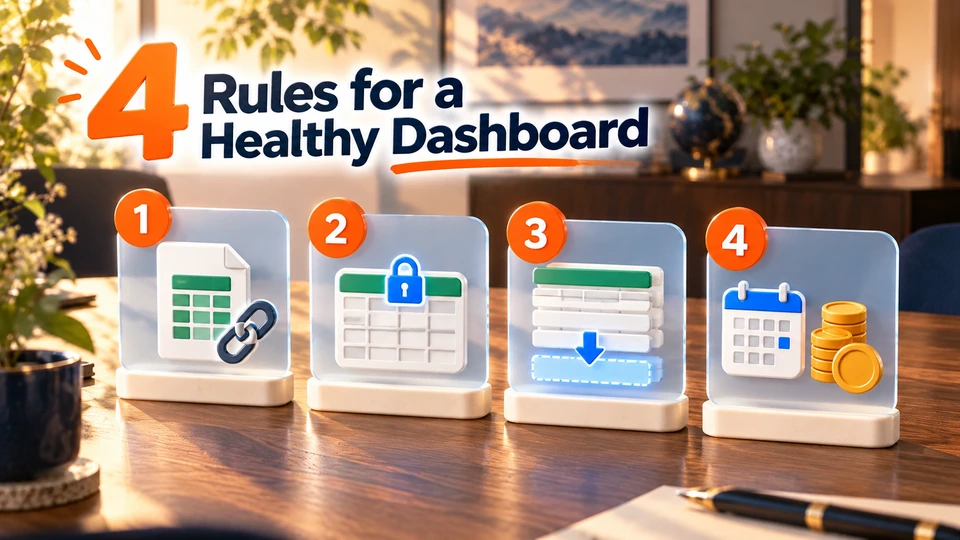
ใช้ไฟล์เดิมเสมอ
ห้ามก๊อปเป็นไฟล์ใหม่ทุกเดือน แดชบอร์ดผูกกับไฟล์นี้ไฟล์เดียว
ห้ามเปลี่ยนชื่อหัวคอลัมน์
เพิ่มแถวได้ไม่จำกัด แต่ถ้าเปลี่ยนชื่อหัวคอลัมน์ แดชบอร์ดอาจหาข้อมูลไม่เจอ
ต่อท้ายติดกัน ไม่เว้นแถวว่าง
และเก็บข้อมูลไว้ในแท็บแรก
รูปแบบข้อมูลเหมือนเดิม
วันที่แบบเดียวกันทั้งคอลัมน์ ยอดเงินเป็นตัวเลข ไม่พิมพ์คำว่า "บาท" ต่อท้าย
วิธีแชร์ Dashboard ให้หัวหน้าดู
- เปิดแดชบอร์ด แล้วกดปุ่ม Share มุมขวาบน
- พิมพ์อีเมลของคนที่ต้องการให้ดู แล้วเลือกสิทธิ์ (ดูได้อย่างเดียว / คอมเมนต์ได้ / แก้ไขได้)
- ส่งคำเชิญ

เงื่อนไขที่ต้องรู้ก่อนแชร์
- คนดูต้องมีบัญชี Claude และต้องเข้าระบบด้วยอีเมลเดียวกับที่ถูกเชิญ
- คนดูต้องมีสิทธิ์เปิดไฟล์ Google Sheet ต้นทางด้วย เพราะแดชบอร์ดดึงข้อมูลผ่านบัญชีของคนดูเอง ถ้าไม่มีสิทธิ์ ส่วนที่ต่อข้อมูลจะขึ้นว่าโหลดไม่ได้
- แดชบอร์ดที่ต่อข้อมูลสด เปิดแบบ "ทุกคนที่มีลิงก์" ไม่ได้ ต้องเชิญเป็นรายคน
- ถ้าใช้แผน Team หรือ Enterprise ผู้ดูแลระบบขององค์กรเป็นคนกำหนดว่าแชร์ออกนอกองค์กรได้หรือไม่
Prompt Template สำหรับสร้างแดชบอร์ดที่ดี
ใช้สูตรเดียวกับในคลิป เปลี่ยนเฉพาะส่วนสีส้มให้เป็นงานของคุณ
ทำแดชบอร์ด{เรื่อง}จาก{แหล่งข้อมูล เช่น Google Sheet ชื่อ "..." ใน Drive ของผม หรือ ไฟล์ที่แนบ}
คนอ่าน: {ใคร} ใช้ใน{โอกาสไหน}
ต้องตัดสินใจ: {เรื่องที่ต้องตัดสินใจ 1-2 เรื่อง}
อยากเห็น: {ตัวเลขหรือกราฟ 3-5 อย่าง} และ insight สำคัญ 3 ข้อ
ฟิลเตอร์: {คอลัมน์ที่อยากให้กดกรองได้}
ให้ดึงข้อมูลใหม่ทุกครั้งที่เปิดหรือกดรีเฟรช ใช้สี{สีหลัก}เป็นหลัก {สีรอง}เน้นจุดสำคัญ
ตัวอย่างใช้กับงานแบบอื่น
ตัวอย่าง 1 · ฝ่ายบุคคล: ติดตามวันลา
ทำแดชบอร์ดการลาของพนักงานจาก Google Sheet "บันทึกการลา 2569" ใน Drive ของผม
คนอ่าน: ผู้จัดการฝ่ายบุคคล ใช้ทบทวนทุกสิ้นเดือน
ต้องตัดสินใจ: แผนกไหนลาป่วยสูงผิดปกติ และใครใกล้ใช้วันลาพักร้อนครบ
อยากเห็น: จำนวนวันลาแยกประเภท แนวโน้มรายเดือน การลาแยกแผนก รายชื่อคนที่วันลาเหลือน้อย และ insight สำคัญ 3 ข้อ
ฟิลเตอร์: แผนก ประเภทการลา เดือน
ให้ดึงข้อมูลใหม่ทุกครั้งที่เปิดหรือกดรีเฟรช ใช้สีน้ำเงินเป็นหลัก ส้มเน้นจุดที่ต้องระวัง
ตัวอย่าง 2 · การตลาด: งบประมาณเทียบที่ใช้จริง
ทำแดชบอร์ดงบการตลาดจาก Google Sheet "งบการตลาด Q4" ใน Drive ของผม
คนอ่าน: ผู้อำนวยการฝ่ายการตลาด ใช้ในประชุมทบทวนงบรายเดือน
ต้องตัดสินใจ: แคมเปญไหนควรเพิ่มงบ และแคมเปญไหนใช้งบเกินแผน
อยากเห็น: งบที่ตั้งไว้เทียบกับที่ใช้จริงแยกแคมเปญ ค่าใช้จ่ายแยกช่องทาง แนวโน้มรายสัปดาห์ และ insight สำคัญ 3 ข้อ
ฟิลเตอร์: แคมเปญ ช่องทาง เดือน
ให้ดึงข้อมูลใหม่ทุกครั้งที่เปิดหรือกดรีเฟรช ใช้สีน้ำเงินเป็นหลัก ส้มเน้นแคมเปญที่ใช้งบเกิน
ตัวอย่าง 3 · ฝ่ายขาย: ยอดขายรายพนักงาน
ทำแดชบอร์ดยอดขายรายพนักงานจากไฟล์ที่แนบ
คนอ่าน: ผู้จัดการฝ่ายขาย ใช้คุยกับทีมทุกสัปดาห์
ต้องตัดสินใจ: ใครต้องการความช่วยเหลือ และสินค้าไหนควรผลักดันเพิ่ม
อยากเห็น: ยอดขายเทียบเป้ารายคน อันดับพนักงาน สินค้าขายดี แนวโน้มรายสัปดาห์ และ insight สำคัญ 3 ข้อ
ฟิลเตอร์: พนักงาน ทีม สินค้า ช่วงวันที่
ใช้สีน้ำเงินเป็นหลัก ส้มเน้นคนที่ยอดต่ำกว่าเป้า
(ตัวอย่างนี้ใช้ไฟล์ที่แนบ จึงไม่มีบรรทัดดึงข้อมูลใหม่ ถ้าย้ายข้อมูลไปไว้ใน Google Sheet ค่อยเพิ่มบรรทัดนั้น)
คำถามที่พบบ่อย
ใช้แผนฟรีได้ไหม?
ตอนนี้ยังไม่ได้ครับ Dashboard ใช้ได้ตั้งแต่แผน Pro ขึ้นไป
ใช้ไฟล์ Excel ได้ไหม?
ได้ แนบไฟล์เข้าไปตรง ๆ ได้เลย แต่แดชบอร์ดจะไม่อัปเดตเอง ต้องแนบไฟล์ใหม่ทุกครั้งที่ข้อมูลเปลี่ยน ถ้าข้อมูลเปลี่ยนบ่อย แนะนำให้เก็บใน Google Sheet
แดชบอร์ดอัปเดตเองตลอดเวลาไหม?
ไม่ครับ จะดึงข้อมูลใหม่ตอนเปิดหรือตอนกด Refresh
ตัวเลขเชื่อได้แค่ไหน?
กดที่ตัวเลขเพื่อดูที่มาได้ทุกตัว แนะนำให้สุ่มเช็กสัก 2-3 ตัวก่อนส่งให้คนอื่นดูทุกครั้ง
ข้อมูลในบริษัทปลอดภัยไหม?
แดชบอร์ดอ่านไฟล์ผ่านสิทธิ์ของบัญชีที่เชื่อมไว้ ควรใช้กับข้อมูลที่บริษัทอนุญาตให้ใช้กับเครื่องมือ AI และเลือกแชร์เฉพาะคนที่ควรเห็น
อยากใช้ Claude ให้เก่งกว่านี้

ถ้าชอบทริคแบบนี้ และอยากใช้ Claude ทำงานแทนได้มากกว่าการแชต มีคอร์สให้เรียนต่อที่ Learning Space
- Claude Essentials: The First Principles
(คลาสฟรี) เริ่มจากพื้นฐาน เข้าใจหลักคิดก่อนใช้งาน
- Mastering Claude Cowork
ให้ Claude ทำงานกับไฟล์และโฟลเดอร์ของคุณได้จริง
ติดตาม NewVeerachai
ดูตอนอื่นของรายการ: EP.01 ประชุมจบแล้ว สรุปด้วย AI 3 แบบ