
ใครที่เพิ่งได้เครื่องปริ้น 3D มา น่าจะเจอเหมือนผมครับ เครื่องพร้อมแล้ว เส้นพลาสติกก็มี แต่ไม่มีแบบที่เป็นของเราเอง ทางแรกคือโหลดแบบที่คนอื่นทำแจกไว้ ซึ่งก็สนุกดี แต่ถ้าอยากได้ของที่เป็นของเราจริง ๆ ก็ต้องไปหัดโปรแกรม 3D ซึ่งผมไม่เคยจับมาก่อนเลย
รอบนี้ผมเลยลองอีกทางครับ คือให้ AI สองตัวช่วยกัน เอามาสคอตหมีของช่อง (หมีขาวใส่แว่นดำ สูทน้ำเงิน) มาทำเป็นฟิกเกอร์ตั้งโต๊ะ 4 สี โดยที่ผมไม่ได้ปั้นโมเดลเองเลยสักครั้ง ทั้งหมดนี้เป็นการทดลองของผมเองนะครับ ผมยังเป็นมือใหม่เรื่องปริ้น 3D อยู่ จุดไหนที่เกือบพลาดหรือออกมาไม่สวย ผมเล่าไว้ตามจริงหมด
บทความนี้สรุปมาจากคลิป YouTube ของผม อ่านจบแล้วจะได้ 3 อย่างครับ
- ขั้นตอนครบตั้งแต่ภาพเดียว จนได้ฟิกเกอร์ตัวจริง ทั้งใน ChatGPT, Meshy และ Bambu Studio
- Prompt ที่ผมใช้จริงในคลิป และแม่แบบให้เอาไปใช้กับตัวการ์ตูนหรือรูปของตัวเอง
- ตัวเลขจริงทั้งเวลาปริ้น เส้นที่ใช้ เครดิต และค่าใช้จ่าย รวมถึงงานแบบไหนที่วิธีนี้ยังไม่เหมาะ
AI 3D Print EP.1 · ใช้ ChatGPT กับ Meshy ปริ้นฟิกเกอร์ 4 สี
เปิดดูบน YouTubeเมื่อกดเล่น จะโหลดวิดีโอจาก YouTube ตามนโยบายของผู้ให้บริการทำไมผมถึงลองให้ AI ช่วยออกแบบงานปริ้น 3D
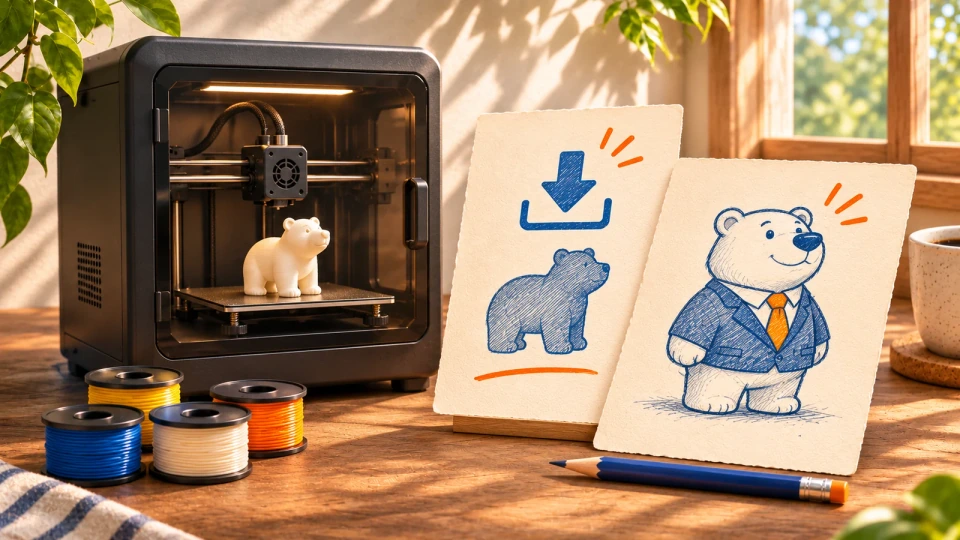
ผมได้เครื่องปริ้น 3D มาเครื่องนึงครับ เป็นรุ่น Bambu Lab P2S ใส่เส้นพลาสติก (ฟิลาเมนต์) ได้ 4 สีพร้อมกัน แล้วเครื่องจะสลับสีให้เองระหว่างปริ้น
ผมเลยอยากรู้ว่า คนที่ไม่มีพื้นฐาน 3D เลย ถ้าให้ AI ช่วย จะทำออกมาได้ถึงไหน
ภาพรวม: AI 2 ตัว แบ่งงานเป็น 3 ช่วง
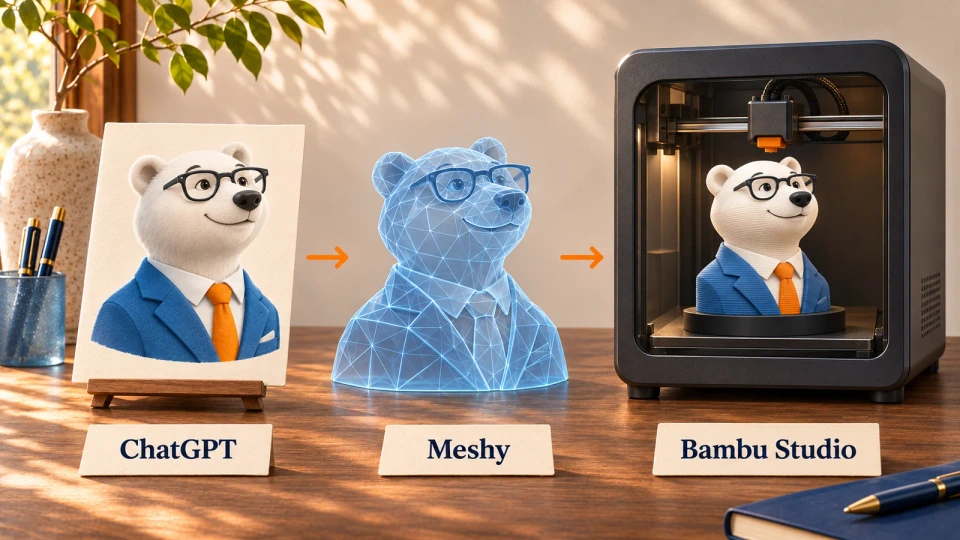
ก่อนเริ่ม ผมแบ่งงานไว้เป็น 3 ช่วงครับ แต่ละช่วงใช้เครื่องมือคนละตัว
| ช่วง | ใช้อะไร | ทำอะไร | เสียเครดิตไหม |
|---|---|---|---|
| 1. ออกแบบ | ChatGPT | จัดท่าตัวการ์ตูนให้ปริ้นได้ และวาดเพิ่มหลายมุม | ไม่เสีย (ใช้บัญชีที่มีอยู่แล้ว) |
| 2. ทำเป็น 3D | Meshy | แปลงภาพเป็นโมเดล 3D เช็กว่าปริ้นได้ไหม ลงสี แยกสี | เสียตอนขึ้นรูปกับตอนลงสี |
| 3. ปริ้น | Bambu Studio + เครื่อง P2S | ตั้งค่าเครื่อง หั่นโมเดลเป็นชั้น แล้วปริ้น 4 สี | ไม่เสีย (เสียแค่ค่าเส้น) |
ช่วง Meshy มีงานเยอะ ในบทความนี้ผมเลยเล่าแยกเป็น 2 ขั้น รวมทั้งหมดเป็น 4 ขั้น คือ ChatGPT, Meshy ขึ้นรูป, Meshy เตรียมปริ้น และ Bambu Studio
ผมเลือก ChatGPT ช่วงออกแบบเพราะคุยภาษาไทยได้ อยากแก้ตรงไหนก็บอกไปเรื่อย ๆ จนกว่าจะได้หน้าตาที่ชอบ ส่วน Meshy เป็นตัวที่คนเล่นปริ้น 3D พูดถึงกันเยอะ รับภาพไปทำเป็นโมเดล 3 มิติ เช็กให้ว่าปริ้นได้ไหม แล้วยังแยกสีให้ด้วย
เหตุผลที่แบ่งแบบนี้ก็เพราะ Meshy ใช้เครดิตทุกครั้งที่กดสร้าง แต่คุยกับ ChatGPT กี่รอบก็ได้ ผมเลยตั้งใจว่าจะแก้แบบให้จบตั้งแต่ช่วงออกแบบ ก่อนไปถึงขั้นที่ต้องเสียเครดิต
ขั้น 1 ChatGPT ออกแบบหมีให้ปริ้นได้
ตอนแรกผมคิดว่าส่งภาพมาสคอตไปให้ Meshy เลยก็น่าจะได้ แต่พอไปอ่านเรื่องการปริ้นมา ถึงรู้ว่าภาพเดิมมีหลายจุดที่น่าจะพัง ตรงนี้แหละที่ผมเกือบพลาด
4 เรื่องที่ต้องบอก ChatGPT ก่อน ถ้าจะเอาภาพไปปริ้น 3D
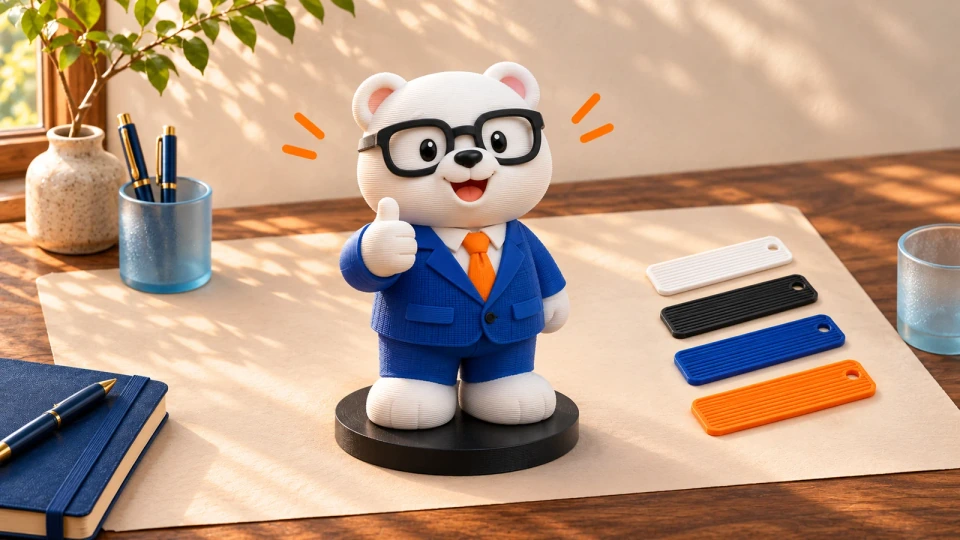
ผมสรุปที่ไปอ่านมาได้ 4 ข้อครับ ลองเอาภาพของเราไปเช็กทีละข้อได้เลย
หมีของช่องมีสีขาว น้ำเงิน ดำ ยังว่างอีกหนึ่งช่อง ผมเลยเปลี่ยนเนคไทเป็นสีส้มให้ตรงกับสีของช่อง จะได้ครบ 4 สีพอดี แต่ติดอยู่อย่างเดียวคือเส้นที่ผมมีตอนนั้นมีแค่ขาวกับดำ ยังต้องไปซื้อน้ำเงินกับส้มเพิ่ม
Prompt ที่ใช้จัดท่าหมีให้ปริ้นได้
ผมเปิดแชทใหม่ใน ChatGPT อัปโหลดภาพหมีเข้าไป เลือกโหมดสร้างภาพ (Create image) แล้วพิมพ์ 4 ข้อเมื่อกี้ลงไปตรง ๆ จุดสำคัญคือผมไม่ได้บอกแค่ท่าที่อยากได้ แต่บอกไปด้วยว่าจะเอาไปปริ้น
นี่คือมาสคอตหมีของช่องผม ช่วยวาดหมีตัวนี้ใหม่ ให้พร้อมเอาไปปริ้น 3D เป็นฟิกเกอร์ตั้งโต๊ะ
คงหน้าตา ชุด และบุคลิกเดิมไว้ แต่ปรับตามนี้
1. ยืนบนฐานกลมแบน หนาพอสมควร
2. แขน ขา หู ต้องหนา และแนบลำตัว ไม่มีชิ้นเล็ก ๆ ยื่นออกมา
3. แว่นตาทำกรอบหนาขึ้น และแนบติดกับหน้า
4. ใช้แค่ 4 สี: ขาว (ขน เสื้อเชิ้ต) น้ำเงิน #2B78B5 (สูท) ส้ม #FF751F (เนคไท) ดำ (รองเท้า จมูก ตา แว่น)
ท่าทาง: ยืนยิ้ม มือขวายกนิ้วโป้งไว้ระดับอก แขนแนบลำตัว
ภาพหน้าตรงเต็มตัว พื้นหลังขาวล้วน แสงสม่ำเสมอ ไม่มีเงาผลที่ได้คือหมียืนบนฐานกลม แขนแนบลำตัว แว่นหนาขึ้นติดกับหน้า เนคไทเปลี่ยนเป็นสีส้มให้ด้วย ที่สำคัญคือหน้าตายังเป็นหมีตัวเดิมของช่อง รอบเดียวผ่านเลยครับ
ขอภาพมุมอื่นเพิ่ม ให้ Meshy ไม่ต้องเดาด้านหลัง
ต่อมาผมขอภาพมุมอื่นเพิ่มครับ เพราะที่อ่านมา ถ้า Meshy เห็นแค่ด้านหน้า ก็ต้องเดาเองว่าด้านข้างกับด้านหลังหน้าตาเป็นยังไง
ดีมากครับ ขอภาพหมีตัวเดิมในท่าเดิมเพิ่มอีก 3 มุม คือ ด้านข้าง ด้านหลัง และมุมเฉียง 3/4
แยกเป็นภาพละมุม พื้นหลังขาวล้วน ขนาดและสัดส่วนเท่ากับภาพหน้าตรง
ได้มาแล้วผมนั่งเช็กอยู่พักนึงว่าทุกมุมยังเป็นหมีตัวเดียวกันไหม ทั้งชุด ทั้งแว่น ทั้งฐาน ก็ตรงกันดีครับ ถ้าของใครออกมาไม่ตรงกัน ให้สั่งแก้ใน ChatGPT ให้จบตรงนี้ เพราะยังไม่เสียเครดิต
แม่แบบสำหรับตัวการ์ตูนของเราเอง
ถ้าอยากลองกับตัวการ์ตูนของตัวเอง ใช้แม่แบบนี้ได้ครับ โครงเหมือน Prompt ในคลิปทุกข้อ แค่เติมรายละเอียดของเราในวงเล็บปีกกา แล้วผมเพิ่มบรรทัดท้ายให้ AI บอกก่อน ถ้ามีจุดไหนที่ทำตามเงื่อนไขไม่ได้ เราจะได้ตัดสินใจเองว่าจะยอมเปลี่ยนตรงไหน
นี่คือตัวการ์ตูนของฉัน {เช่น มาสคอตร้าน ตัวละครที่วาดเอง} ช่วยวาดตัวนี้ใหม่ ให้พร้อมเอาไปปริ้น 3D เป็นฟิกเกอร์ตั้งโต๊ะ
คงหน้าตา ชุด และบุคลิกเดิมไว้ แต่ปรับตามนี้
1. ยืนบนฐานกลมแบน หนาพอสมควร
2. แขน ขา หู และส่วนที่ยื่นออกมา ต้องหนา และแนบลำตัว ไม่มีชิ้นเล็ก ๆ ยื่นออกมา
3. {ส่วนที่บาง เช่น แว่นตา หาง เสาอากาศ} ทำให้หนาขึ้น และแนบติดกับตัว
4. ใช้แค่ {จำนวนสีที่เครื่องใส่ได้ เช่น 4} สี: {สีที่ 1 (ส่วนไหน)} {สีที่ 2 (ส่วนไหน)} {สีที่ 3 (ส่วนไหน)} {สีที่ 4 (ส่วนไหน)}
ท่าทาง: {ท่าที่อยากได้ เช่น ยืนยิ้ม โบกมือ} แขนแนบลำตัว
ภาพหน้าตรงเต็มตัว พื้นหลังขาวล้วน แสงสม่ำเสมอ ไม่มีเงา
ก่อนวาด ถ้ามีจุดไหนในภาพต้นฉบับที่ทำตามเงื่อนไขนี้ไม่ได้ หรือต้องเปลี่ยนจากต้นฉบับเยอะ ให้บอกฉันก่อนว่าจุดไหนและจะเปลี่ยนเป็นแบบไหน แล้วรอฉันตอบก่อนค่อยวาดแวะร้านซื้อเส้น: สีจริงไม่ตรงกับบนจอเป๊ะ
ก่อนไปต่อ ผมแวะร้าน Bambu Lab ที่เซ็นทรัลเชียงใหม่ เพื่อซื้อสีน้ำเงินกับสีส้มที่ยังขาด แล้วซื้อสีเนื้อติดมาอีกม้วน เผื่อไว้ลองทำฟิกเกอร์ตัวเองช่วงท้าย
ที่กล่องเส้นจะมีจุดสีบอกไว้ ผมเปิดสีของช่องในมือถือมาเทียบด้วย ถึงได้รู้ว่าสีเส้นจริงไม่ได้ตรงกับบนจอเป๊ะ ๆ เลยเลือกเอาที่ใกล้ที่สุด ส่วนสีเนื้อก็ลองเทียบกับมือตัวเอง
อีกเรื่องที่ต้องดูคือชนิดของเส้น ผมเลือกเป็น PLA (เส้นพลาสติกชนิดที่มือใหม่ใช้กันเยอะ) เหมือนที่ใช้อยู่ ตัวสีน้ำเงินเป็น PLA Matte แบบผิวด้าน ส่วนสีส้มเป็น PLA Basic แบบธรรมดา
ขั้น 2 Meshy แปลงภาพเป็นโมเดล 3D
มาต่อที่ Meshy ครับ ผมกดเมนูด้านซ้าย เลือก Generate 3D Model แล้วสร้างจากภาพที่ออกแบบเสร็จแล้วจาก ChatGPT
ขั้นตอนที่ผมทำมีแค่นี้ครับ
- ใส่ภาพหน้าตรงเป็นภาพหลัก
- เปิด Multi-view แล้วใส่ภาพด้านข้าง ด้านหลัง และมุมเฉียง Meshy จะได้ไม่ต้องเดาเองว่าข้างหลังหน้าตาเป็นยังไง
- ปิด Texture (การลงสี) ไว้ก่อน รอบนี้เอาแค่รูปทรง ดูให้ผ่านก่อนค่อยลงสี แต่ต้องจำไว้ว่าถ้าจะแยกสี ต้องกลับมาลงสีทีหลัง (เล่าในขั้นถัดไป)
- กด Generate
รอไม่ถึง 1 นาทีก็ได้โมเดลมาแล้วครับ เป็นหมีตัวเดียวกับในภาพ หมุนดูได้รอบตัว ด้านหลังก็ออกมาตรงกับภาพที่ใส่เข้าไป ตอนนี้ยังเป็นสีเทาเพราะยังไม่ได้ลงสี และหน้านี้ขึ้นว่า Printability ผ่าน แปลว่า Meshy เช็กเบื้องต้นแล้วว่าโมเดลน่าจะปริ้นได้
พอเช็กเครดิต ขึ้นรูป 1 ครั้งใช้ราว 25 เครดิต
ขั้น 3 เตรียมปริ้นใน Meshy: เช็ก ลงสี แยกสี
Watertight คืออะไร
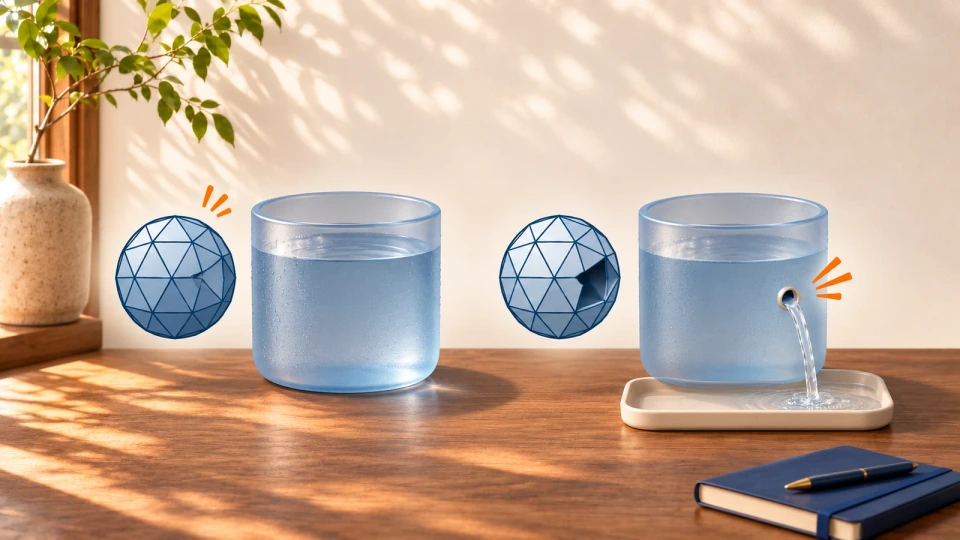
พอเข้าไปที่แถบ Print ของ Meshy ซึ่งเป็นตัวช่วยเช็กว่าโมเดลพร้อมปริ้นหรือยัง จะเจอคำนึงบ่อยมาก ที่ตอนแรกผมไม่เข้าใจเลย คือคำว่า Watertight แปลตรง ๆ ว่ากันน้ำ
เท่าที่ผมเข้าใจ ให้นึกว่าโมเดลเป็นถังน้ำ ถ้าเทน้ำลงไปแล้วไม่รั่ว แปลว่าผิวปิดสนิทดี เครื่องจะรู้ว่าตรงไหนคือเนื้อของชิ้นงาน แต่ถ้ามีรู เครื่องจะงง แล้วปริ้นออกมาเพี้ยน
ปุ่ม Multi-Color Print กดไม่ได้ เพราะยังไม่ได้ลงสี
เช็กเสร็จก็ไปต่อที่ส่วนที่ผมอยากลองที่สุด คือ Multi-Color Print จุดนี้ผมงงไปพักนึงครับ พอจะกด Multi-Color Print ปุ่มดันกดไม่ได้ สรุปคือต้องลงสีโมเดลก่อน หรือที่ Meshy เรียกว่า Texture
ผมเลยกลับไปที่หน้าโมเดล กด Texture แล้วใช้รูปหมีจาก ChatGPT เป็นต้นแบบสี ตรงนี้ใช้ 10 เครดิต รอประมาณ 2 นาทีก็ได้หมีที่มีสูทน้ำเงิน แว่นดำ เนคไทส้ม ทีนี้ปุ่ม Multi-Color Print ก็กดได้แล้ว
แยกเป็น 4 สีด้วย Multi-Color Print
ในหน้านี้ผมเลือกสไตล์ Cartoon แล้วตั้งไว้ 4 สี เท่ากับช่องใส่เส้นในกล่องเปลี่ยนสี (AMS) ของเครื่องพอดี
มีปุ่ม AI Optimize ให้กดด้วยครับ แต่ต้องจ่ายเพิ่มอีก 16 เครดิต ผมขอลองแบบปกติก่อน ซึ่งแบบปกติไม่เสียเครดิตเลย กดสลับดูก่อนกับหลังแยกสีได้
พอเลื่อนลงมาจะเห็นว่า Meshy แบ่งให้ 4 สี คือ น้ำตาลอ่อน ดำ ขาว น้ำเงิน เนคไทเลยออกมาเป็นน้ำตาลอ่อนแทนที่จะเป็นส้ม แต่ไม่เป็นไรครับ เพราะสีในไฟล์เป็นแค่ป้ายบอกโซน ตอนปริ้นจริงผมใส่เส้นสีส้มไว้ในช่องนี้ เนคไทก็ออกมาเป็นสีส้ม
ส่งเข้า Bambu Studio ได้เลย ไม่ต้องโหลดไฟล์เอง
เสร็จแล้วกด Send To แล้วเลือก Bambu Studio ซึ่งเป็นโปรแกรมของเครื่องปริ้นที่ผมใช้อยู่ ระบบจะขออนุญาตเปิดโปรแกรม กด Allow แล้วกด Yes แค่นี้หมีก็ไปอยู่ใน Bambu Studio พร้อมแบ่งสีมาครบ 4 สีแล้ว
ขั้น 4 Bambu Studio กับเครื่อง P2S: ตั้งค่าแล้วปริ้นจริง
เช็กรุ่นเครื่องให้ตรงก่อน
หมีมาถึง Bambu Studio แล้ว แต่ผมสังเกตว่าโปรแกรมตั้งรุ่นเครื่องเป็น X1 Carbon ไม่ใช่ P2S ของผม เลยกด Sync info ให้โปรแกรมดึงข้อมูลจากเครื่องจริง โปรแกรมจะเทียบให้ดูว่าไฟล์ตั้งเป็นรุ่นไหน แต่เครื่องที่ต่ออยู่คือรุ่นไหน แล้วกด Adapt Settings ให้ปรับตามเครื่องจริงได้เลย
Prime Tower คืออะไร
แท่งสี่เหลี่ยมข้าง ๆ หมี เรียกว่า Prime Tower หรือหอล้างสีครับ เวลาเปลี่ยนสี หัวปริ้นจะมาล้างเส้นสีเก่าตรงนี้ก่อน สีบนตัวหมีจะได้ไม่เลอะกัน
Slice แล้วเจอคำเตือน ต้องเปิด Support
จากนั้นกด Slice plate ให้โปรแกรมหั่นโมเดลเป็นชั้น ๆ โปรแกรมเตือนมาว่ามีบางส่วนลอยอยู่กลางอากาศ ถ้าไม่มีอะไรรองไว้ ปริ้นออกมาอาจเสียหายได้
ผมเลยเข้าไปที่แท็บ Support แล้วติ๊ก Enable support ให้โปรแกรมสร้างตัวค้ำทรงกิ่งไม้มารองไว้ แล้ว Slice ใหม่อีกรอบ
ตัวเลขจริงจาก Bambu Studio
ตัวเลขที่ผมตกใจที่สุดคือบรรทัดท้ายครับ ตัวหมีใช้เส้นแค่ 19 กรัม แต่เส้นที่เครื่องไล่ทิ้งตอนเปลี่ยนสี รวมกับที่ใช้ปริ้นหอล้างสี เกือบ 155 กรัม ถ้าใครจะปริ้นงานหลายสีบ่อย ๆ เรื่องนี้ควรรู้ไว้ก่อน
ใส่เส้นเข้า AMS แล้วกดปริ้น
ก่อนกดปริ้นต้องใส่เส้นให้ครบก่อน ตอนนั้นกล่องเปลี่ยนสียังว่างอีก 2 ช่อง วิธีใส่ไม่ยากครับ
- ตัดปลายเส้นให้เฉียงนิดนึง จะได้สอดเข้าไปง่ายขึ้น
- เปิดฝา วางม้วนเส้นลงในช่อง แล้วเสียบเส้นเข้าช่องป้อนเส้น เครื่องจะดึงเส้นเข้าไปเอง
- ทำแบบเดิมกับม้วนที่เหลือ แล้วปิดฝา
- เครื่องอ่านสีกับชนิดของเส้นจากชิปบนม้วนให้เอง ไม่ต้องตั้งค่าเอง
พอครบ ขาว ดำ น้ำเงิน ส้ม ก็กด Print plate จะมีหน้าต่างให้จับคู่สีในไฟล์กับเส้นในกล่องเปลี่ยนสี ตรงนี้แหละที่ผมเอาเส้นส้มไปคู่กับโซนเนคไทที่ Meshy ให้มาเป็นน้ำตาลอ่อน
เช็กลิสต์ก่อนกดปริ้น
ผลลัพธ์: หมีตัวจริงออกมาเป็นยังไง
และนี่คือหมีของช่องในแบบตัวจริงครับ
จุดที่ผมชอบ: สีแยกกันชัดมาก สูทน้ำเงิน แว่นดำ เนคไทส้มเด่นออกมาเลย หน้าตายังเป็นหมีตัวเดิมของช่อง แล้วก็ยกนิ้วโป้งเหมือนในภาพที่ ChatGPT วาดไว้
จุดที่ยังไม่โอเค: ถ้าดูใกล้ ๆ จะเห็นเป็นเส้นชั้น ๆ บนตัวสูท แล้วก็มีเศษสีขาวเล็ก ๆ ติดอยู่บนสูทบางจุด น่าจะมาจากตอนที่เครื่องสลับสี ถ้าทำรอบหน้า ผมอาจลองปรับค่าตอนปริ้นให้ละเอียดขึ้นอีกหน่อย แลกกับเวลาปริ้นที่นานขึ้นนิดนึง
ถ้าย้อนดูตั้งแต่ต้น จากภาพหมีภาพเดียว จนได้ฟิกเกอร์ที่จับต้องได้จริง โดยที่ผมไม่ได้เปิดโปรแกรม 3D เองเลยสักครั้ง สำหรับมือใหม่อย่างผม แค่นี้ก็เกินคาดแล้วครับ
โจทย์ท้าทาย: ฟิกเกอร์หน้าตัวเอง
พอได้หมีตัวแรกแล้ว ผมเลยลองอะไรที่ยากขึ้นอีกหน่อยครับ คือทำฟิกเกอร์หน้าตัวเอง ใช้วิธีเดิมทุกขั้น
ใช้ Prompt เดิม เปลี่ยนแค่สี
ผมเปิดแชทใหม่ แนบรูปตัวเอง ใช้หลักเดียวกับ Prompt หมี แต่ปรับให้เหมาะกับรูปคน คือให้เป็นตัวการ์ตูนหัวโตตัวเล็ก และใช้สีผิวแทนสีส้ม เพราะซื้อเส้นสีเนื้อ (ร้านเรียกสีลาเต้) มาแล้ว
นี่คือรูปฉัน ช่วยแปลงเป็นฟิกเกอร์ตัวการ์ตูนตั้งโต๊ะ หัวโตตัวเล็ก ยังดูออกว่าเป็นฉัน
ให้พร้อมปริ้น 3D: ยืนบนฐานกลมแบน แขนขาหนาแนบตัว {ส่วนที่บาง เช่น แว่นหนาแนบหน้า} ไม่มีชิ้นเล็กยื่น
ใช้ไม่เกิน 4 สี: สีผิว {สีที่ 2 (ส่วนไหน) เช่น ดำ (ผม แว่น เสื้อยืด)} {สีที่ 3 (ส่วนไหน) เช่น น้ำเงิน #2B78B5 (กางเกง)} {สีที่ 4 (ส่วนไหน) เช่น ขาว (รองเท้า ฐาน)}
ภาพหน้าตรงเต็มตัว พื้นหลังขาวล้วน
ก่อนวาด ถ้ามีจุดไหนในรูปที่ทำตามเงื่อนไขนี้ไม่ได้ หรือต้องเปลี่ยนจากรูปจริงเยอะ ให้บอกฉันก่อนว่าจุดไหนและจะเปลี่ยนเป็นแบบไหน แล้วรอฉันตอบก่อนค่อยวาด
Prompt นี้ปรับจากที่ผมพิมพ์ในคลิป โดยเปลี่ยน "ผม" เป็น "ฉัน" เปิดช่องให้เติมสี และเพิ่มบรรทัดท้าย สีที่ผมใช้คือ สีผิว ดำ (ผม แว่น เสื้อยืด) น้ำเงิน (กางเกง) และขาว (รองเท้า ฐาน)
ผลที่ได้คือแว่น ทรงผม เสื้อยืดดำ ดูออกว่าเป็นผมครับ จากนั้นผมขอภาพเพิ่มอีก 3 มุมเหมือนตอนทำหมี
ใน Meshy รอบนี้ลงสีละเอียดขึ้น
เอาทั้ง 4 ภาพไปใส่ใน Meshy กด Generate ใช้ 25 เครดิตเท่าเดิม รอบนี้ตอนลงสี ผมเลือกความละเอียด 4K เพราะอยากได้รายละเอียดบนหน้าชัด ๆ แล้วแยกเป็น 4 สีเหมือนเดิม ส่งเข้า Bambu Studio แล้วเอาเส้นสีลาเต้ที่ซื้อมาใส่ช่องสีผิว
ตัวเลขหลัง Slice ของฟิกเกอร์ตัวนี้คือ ปริ้น 7 ชั่วโมงกว่า เปลี่ยนสี 203 ครั้ง ใช้เส้นรวม 145 กรัม แต่เป็นตัวฟิกเกอร์จริงราว 18 กรัม ที่เหลือเป็นเส้นทิ้งตอนเปลี่ยนสี มากกว่าตัวฟิกเกอร์ราว 7 เท่า
ผลที่ได้
ออกมาแล้ว ช่วงลำตัวกับรายละเอียดใหญ่ ๆ ชัดเจนดี แต่รายละเอียดเล็ก ๆ อย่างกรอบแว่น ยังดูไม่คมเท่าไหร่
จากที่ลองปริ้นมา 2 ตัว ผมสังเกตว่ารายละเอียดเล็ก ๆ มักออกมาไม่ค่อยดี ซึ่งผมอาจจะยังตั้งค่าไม่ถูกก็ได้ อันนี้ต้องฝึกและหาข้อมูลเพิ่มกันต่อไป แต่ส่วนที่เป็นรายละเอียดใหญ่ ๆ หรือส่วนที่ไม่ได้ลงรายละเอียดเยอะ ผมว่าดูเนียนเลยทีเดียว
ค่าใช้จ่ายรอบนี้
| รายการ | ที่ผมจ่ายจริง | หมายเหตุ |
|---|---|---|
| ChatGPT | ไม่ต้องจ่ายเพิ่ม | ใช้บัญชีที่ใช้ทำงานอยู่แล้ว ถ้าใช้แบบฟรี อาจสร้างภาพได้น้อยกว่า |
| Meshy แบบฟรี | 0 ดอลลาร์ | ได้ 100 เครดิตต่อเดือน แต่โหลดได้แค่โมเดลจากรุ่นเล็ก (Meshy 6 Lite) โหลดโมเดลจากรุ่นล่าสุดที่ผมใช้ไปปริ้นไม่ได้ |
| Meshy แบบ Pro | 20 ดอลลาร์ต่อเดือน | ได้ 1,000 เครดิตต่อเดือน ผมสมัครแบบนี้มาลอง |
| เครดิตที่ใช้กับหมี 1 ตัว | 35 เครดิต | สร้างโมเดล 25 + ลงสี 10 ส่วนแยกสีแบบปกติไม่เสียเครดิต |
| ค่าเส้นที่ซื้อเพิ่ม | 1,650 บาท | 3 ม้วน คือ น้ำเงิน ส้ม และสีเนื้อ ม้วนละ 550 บาท |
ถ้าคิดแค่เครดิต Meshy หมี 1 ตัวใช้ไม่ถึง 4% ของเครดิตแบบ Pro ต่อเดือน ส่วนค่าเส้นเป็นการซื้อม้วนใหม่ ใช้ทำได้อีกหลายชิ้น หมีตัวนี้ใช้เส้นรวมราว 174 กรัม (ตัวหมี 19 กรัม + เส้นทิ้งเกือบ 155 กรัม) ค่าเส้นต่อตัวเลยขึ้นกับน้ำหนักและราคาของม้วนที่ซื้อ
วิธีนี้เหมาะกับงานแบบไหน
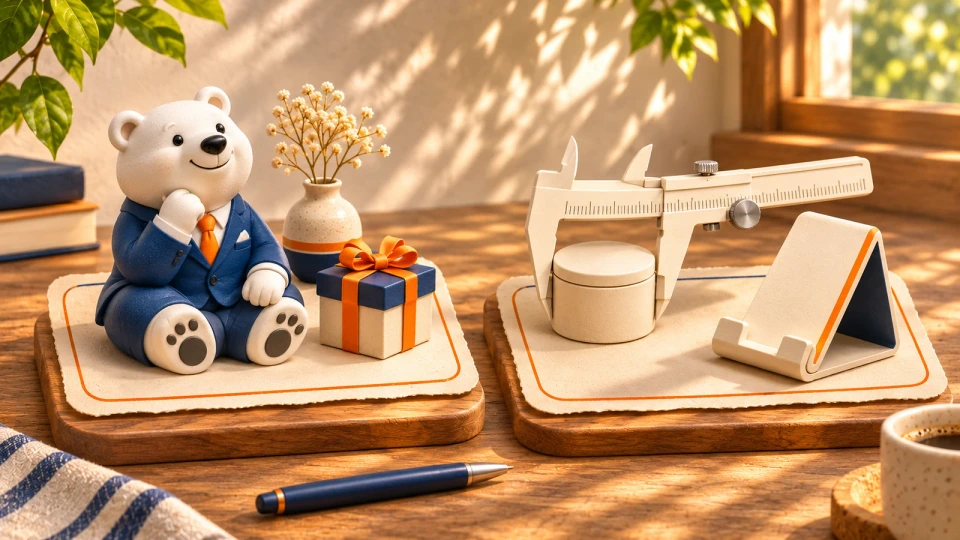
เท่าที่ผมลองและอ่านมา วิธีนี้เหมาะกับของที่ไม่ต้องเป๊ะเรื่องขนาดมากนักครับ
| เหมาะ | ยังไม่เหมาะ |
|---|---|
| ตัวการ์ตูน มาสคอต | ที่วางมือถือ |
| ฟิกเกอร์ | ที่แขวนติดผนัง |
| ของตกแต่ง | ฝาปิด หรือชิ้นที่ต้องสวมกับของอื่น |
| ของขวัญ | ของใช้ที่ต้องวัดขนาดให้พอดี |
เหตุผลคือ AI สร้างรูปทรงจากภาพ ไม่ได้สร้างจากขนาดที่เราวัดมา ถ้าชิ้นงานต้องพอดีกับของจริงเป็นมิลลิเมตร วิธีนี้น่าจะยังไม่ใช่ทางที่ดีที่สุด ตอนถัด ๆ ไปผมจะลองวิธีอื่นให้ดูเพิ่มครับ
ข้อควรรู้ก่อนใช้จริง 3 เรื่อง
- เครดิตกับราคาเปลี่ยนได้ ตัวเลขในบทความนี้เป็นของตอนที่ผมลอง (ข้อมูล ณ พฤศจิกายน 2569) ก่อนกดสร้างใน Meshy ให้ดูจำนวนเครดิตที่ปุ่มบอกไว้ทุกครั้ง
- อยากประหยัดเส้น ลดการสลับสี ยิ่งสีสลับกันถี่ เครื่องยิ่งต้องเปลี่ยนสีบ่อย ลองลดจำนวนสี หรือออกแบบให้แต่ละสีอยู่เป็นก้อนใหญ่ ๆ
- ใช้ภาพที่เป็นของเราเอง ผมใช้มาสคอตของช่องกับรูปตัวเอง ผมมองว่าถ้าจะทำตัวการ์ตูนหรือตัวละครของคนอื่น โดยเฉพาะถ้าจะเอาไปขาย ควรเช็กเรื่องลิขสิทธิ์ก่อน และถ้าจะใช้รูปคนอื่น ควรขออนุญาตเจ้าของรูปก่อนทุกครั้ง
สรุปปริ้น 3D ด้วย AI สำหรับมือใหม่
- ออกแบบใน ChatGPT บอกไปเลยว่าจะเอาไปปริ้น พร้อมเงื่อนไข 4 ข้อ: ไม่บาง ไม่ยื่น มีฐาน สีไม่เกินช่องในเครื่อง
- ทำเป็น 3D ใน Meshy ใส่ภาพหลายมุม ลงสีก่อน แล้วค่อยแยกสีด้วย Multi-Color Print
- ปริ้นใน Bambu Studio เช็กรุ่นเครื่อง เปิด Support ถ้ามีส่วนลอย และดูตัวเลขเส้นที่ทิ้งก่อนกดปริ้น
- บทเรียนที่ได้มากที่สุด แก้งานให้จบในขั้นที่แก้ได้ฟรี ก่อนไปขั้นที่ต้องเสียเครดิต ซึ่งน่าจะใช้กับงานอื่นได้ด้วย
- เหมาะกับ ฟิกเกอร์และของตกแต่ง ส่วนรายละเอียดเล็ก ๆ กับของที่ต้องวัดขนาด ยังต้องหาวิธีอื่นเสริม
รับ Prompt และค่าตั้งที่ใช้ในคลิปนี้ฟรี
อยากใช้ AI กับงานให้คล่องกว่านี้
ผมเองก็ยังเป็นมือใหม่เรื่องปริ้น 3D มาก ๆ ครับ ใครเล่นมานานแล้ว มีเทคนิคอะไร โดยเฉพาะเรื่องลดเส้นที่ทิ้งตอนเปลี่ยนสี หรือเห็นจุดที่ผมทำพลาด บอกกันในคอมเมนต์ใต้คลิปได้เลย ใครลองทำตามแล้วออกมาเป็นยังไง ก็มาเล่าให้ฟังกันบ้างนะครับ
คำถามที่พบบ่อย
ใช้ AI ทำโมเดลปริ้น 3D ได้จริงไหม ถ้าไม่เคยเรียนโปรแกรม 3D เลย?
ได้ครับ ในคลิปผมไม่ได้เปิดโปรแกรม 3D เองเลยสักครั้ง ใช้ ChatGPT ออกแบบภาพให้ปริ้นได้ แล้วให้ Meshy แปลงภาพเป็นโมเดล 3D ลงสี และแยกสี จากนั้นส่งเข้า Bambu Studio ปริ้นได้เลย แต่ผลจะดีแค่ไหนขึ้นกับภาพที่ใส่เข้าไป และรายละเอียดเล็ก ๆ ยังออกมาไม่คมเท่าไหร่
Meshy AI ใช้ฟรีได้ไหม?
สมัครฟรีได้ครับ ได้ 100 เครดิตต่อเดือน แต่แบบฟรีโหลดได้แค่โมเดลจากรุ่นเล็ก โหลดโมเดลจากรุ่นล่าสุดไปปริ้นไม่ได้ ผมเลยสมัครแบบ Pro เดือนละ 20 ดอลลาร์ ได้ 1,000 เครดิต (ข้อมูล ณ พฤศจิกายน 2569) หมี 1 ตัวใช้ไป 35 เครดิต
Watertight คืออะไร ทำไมโมเดลปริ้น 3D ต้อง Watertight?
Watertight คือโมเดลที่ผิวปิดสนิท ไม่มีรู เหมือนถังน้ำที่เทน้ำลงไปแล้วไม่รั่ว เครื่องจะรู้ว่าตรงไหนคือเนื้อของชิ้นงาน ถ้ามีรู ปริ้นออกมาจะเพี้ยน
ปริ้น 3D หลายสี ทำไมเส้นถึงหมดเร็ว?
เพราะทุกครั้งที่เปลี่ยนสี เครื่องต้องไล่เส้นสีเก่าทิ้ง และปริ้นหอล้างสี (Prime Tower) ไปด้วย หมีของผมเปลี่ยนสี 285 ครั้ง ตัวหมีใช้เส้น 19 กรัม แต่ทิ้งไปเกือบ 155 กรัม
ทำฟิกเกอร์หน้าตัวเองด้วย AI ได้ไหม?
ได้ครับ ผมใช้วิธีเดียวกับหมี ส่งรูปตัวเองให้ ChatGPT แปลงเป็นตัวการ์ตูนหัวโตตัวเล็ก ใส่เงื่อนไขการปริ้นเหมือนเดิม แล้วทำต่อใน Meshy ผลที่ได้คือดูออกว่าเป็นผม ช่วงลำตัวกับรายละเอียดใหญ่ ๆ ชัดดี แต่กรอบแว่นยังไม่คม
ต้องใช้เครื่อง Bambu Lab P2S เท่านั้นไหม?
ไม่จำเป็นครับ ขั้นออกแบบกับขั้นทำโมเดลใน Meshy ใช้ได้กับเครื่องปริ้นทั่วไป ส่วนการปริ้นหลายสีต้องใช้เครื่องที่ใส่เส้นได้หลายสีอย่าง P2S ที่มีกล่องเปลี่ยนสี ในคลิปผมใช้ปุ่ม Send To ส่งจาก Meshy เข้า Bambu Studio ซึ่งเป็นโปรแกรมของเครื่องที่ผมใช้อยู่